
AI画像生成で月1〜3万円を狙う|1枚400円のクラウドワークス案件を低スペックPCでこなす現実的な方法
AI画像生成ツールを使った1枚400円の画像素材作成案件を、低スペックPC・低速回線・クレジットカードなしでこなす具体的な手順を解説。ローカルLLMとクラウド無料枠を組み合わせた方法で、週1〜2セットの作業で月1〜3万円(報酬ベース)の副収入を目指す実践ガイド。手取り目安や注意点も詳しく解説します。
2026年2月5日
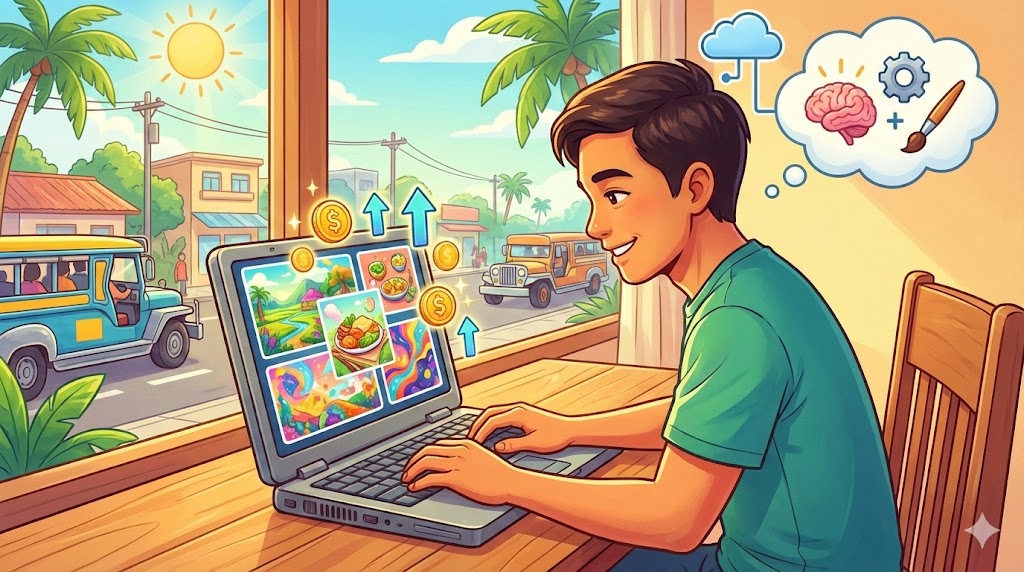
AI画像生成案件で手取りを最大化:低スペックPCでも可能な戦略
「Ollama? Python? 正直、IT初心者にはハードルが高い内容です。でも、この手の作業を自分で組み立てられるかどうかが、AIを使う側と使われる側の分かれ目になります。」
この記事で紹介する方法は、スマホをポチポチするだけの簡単な作業ではありません。聞き慣れないツールも登場するため、最初は戸惑う部分もあるでしょう。しかし、あえて言わせてください。この程度の「AIを使う壁」を今のうちに越えておかないと、数年後には「AIに仕事を置き換えられる側」のままになる可能性が高い。逆に言えば、この壁さえ越えてしまえば、低スペックPCしか持っていなくても、あなたの市場価値は確実に上がります。
さて本題です。クラウドソーシングサイトで、こんな案件を見つけました。
「AIツールを使った画像・ビジュアル素材作成のお仕事」。クライアントは本人確認済みの法人(※掲載当時の表示に基づく情報です)、募集人数50名、報酬は1枚あたり400円×10枚で約4,000円。使用ツールはChatGPTやMicrosoft Copilotなどの無料AI画像生成ツール。未経験OK、完全在宅、スキマ時間対応可。なお、応募時の金額は350円に設定するよう指示があり、さらにプラットフォームのシステム手数料が差し引かれるため、実際の手取り額は1枚あたり280〜350円程度になる可能性があります。
正直な第一印象は「単価は安いが、条件次第ではアリ」でした。
手取りベースで考えると、1枚280円 × 10枚 = 2,800円。これだけ見ると厳しい数字です。しかし生成→微調整→納品までを10分以内に回せる仕組みを作れるなら、手取りベースでも時給1,700〜2,100円程度になります。AI画像生成の練習をしながら実収入も得られる案件として考えると、位置づけは変わってきます。この記事で目安にしている「月1〜2万円」は、週に1〜2セット(10枚単位)をこなす前提での報酬ベースの金額です。
ただし注意すべきポイントもあります。修正回数が無制限だったり、画像の用途が不明だったり、著作権の扱いが曖昧な条件がつくなら即スルーです。この案件の場合は「自社メディア記事やスライド資料の素材として使用」と用途が明記されており、採用後にビデオ通話でのすり合わせもあるため、最低限の信頼性は確認できます。契約前に、手取り額・修正回数の上限・著作権の帰属を必ず確認してください。
この記事では、低スペックPC(メモリ8GBの5年前のノートPC程度)、低速回線(下り5〜10Mbps程度)、クレジットカードなしという制約のもとで、この種の案件をどう効率よくこなすかを具体的に解説します。
ChatGPTとCanvaを活用したAI画像生成の標準的なワークフロー
この案件を「普通に」こなす場合、作業フローはシンプルです。
まずクライアントからテーマと雰囲気の指示が届きます。たとえば「健康的な朝食のイメージ画像、明るくナチュラルな雰囲気で」といった内容です。これをChatGPTの画像生成機能に入力し、生成された画像を確認して、必要なら「もう少し明るく」「背景を変えて」と対話形式で修正を重ねます。納得できる画像ができたらダウンロードして納品する。これが基本の流れです。
ChatGPTはテキストで指示を出すだけで画像が生成でき、会話形式で修正指示を重ねられるのが最大の強みです。Microsoft Copilotも同様にプロンプト入力で画像が出ますが、1日の生成回数に制限があります。
作業効率を上げるなら、プロンプトの作成補助としてChatGPTのテキストチャット機能を活用できます。クライアントの指示を貼り付けて「この内容を画像生成用の英語プロンプトに変換して」と頼めば、ゼロから考えるより速く的確なプロンプトが作れます。
納品画像のリサイズや軽量化が必要な場合は、ブラウザ上で動くiLoveIMGやSquooshなどの無料ツールで対応可能です。仕上げにCanvaの無料枠を使えば、生成画像にテキストを載せたりレイアウトを整えたりする後処理までワンストップで完結します。
まとめると、ChatGPTひとつあれば最低限の作業は完結できます。慣れてきたらCanvaで仕上げを加えると、納品物の完成度が上がり継続受注につながりやすくなります。
ただし、この「一般的な方法」にはいくつかの前提があります。安定したインターネット接続、そこそこのPC性能、そしてChatGPTやCopilotの無料枠が1日の作業量に対して十分であること。これらの条件が揃わない環境では、別のアプローチが必要になります。
ローカルLLMとクラウドAI無料枠のハイブリッド戦略:低スペックPC向け
ここからが本題です。低スペックPC・低速回線・クレジットカードなしという制約下で、どうやって効率を落とさずに作業するか。
結論から言うと、「自分のPCで動くAI」と「ネット上の無料AI」を組み合わせる方法が最も現実的です。専門的には「ローカルLLM(自分のPC上で動くAI)+クラウド無料枠のハイブリッド構成」と呼びます。
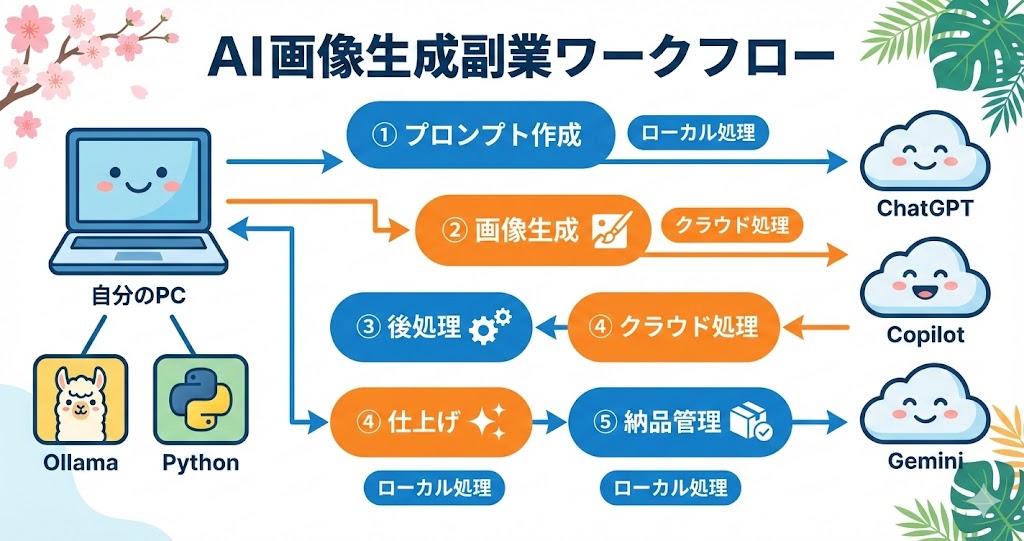
画像生成そのものはネット上の無料AIサービスに頼り、それ以外の作業をできるだけ自分のPC内で完結させることで、ネット回線への依存をできるだけ減らす作戦です。
なぜこのスキルがこれからのAI時代に必須なのか
「1枚400円の案件にそこまで手間をかける意味があるのか」と思うかもしれません。しかしこの案件で鍛えられるスキルは、単価以上の価値があります。
1つ目は「指示を構造化する力」です。AI画像生成は、曖昧な日本語では成果が出ません。「いい感じの画像を作って」ではなく、用途・サイズ・トーン・構図・色調を言語化して指定する必要があります。これはまさに、今後AIの活用が当たり前になる時代で必須のスキルです。AIに仕事を任せるとき、指示が曖昧なら結果も曖昧になる。この原則はAIがどれだけ賢くなっても変わりません。
2つ目は「人がやる部分とAIに任せる部分を切り分ける感覚」です。プロンプトの設計は人間がやる。画像生成はAIに任せる。後処理は自動化スクリプトに任せる。この切り分けを体で覚えることが、プラットフォームに依存せず稼ぐ力の土台になります。
単価の低さではなく、「学習コストを誰が払ってくれるか」という視点で見るべき案件です。お金をもらいながらAI活用スキルを磨ける案件は、実はそれほど多くありません。
具体的な作業手順
ステップ1 - プロンプト作成(自分のPC上のAI → クラウドで仕上げ)
クライアントからテーマ指示が届いたら、まず配布ツール(内部でOllamaという軽量AIが動きます)に「この日本語の指示を画像生成用の英語プロンプトに変換して」と投げます。Ollama(自分のPC上で動く無料のAI実行環境)にgemma2:2bやphi3:miniなどの軽量モデルを入れておけば、低スペックPCでも十分動作します。
実際にOllamaでプロンプト生成を試した感触としては、生成品質そのものはネット上のAI(ChatGPTなど)の方が安定しています。ただしローカルのAIは「回線が不安定でも止まらない」「叩き台を高速で作れる」という点に価値があります。最初は一気に5テーマ分を生成しようとしてPCが重くなったので、1テーマずつ処理するようにしたら安定しました。最終品質ではなく「思考補助ツール」として割り切ると、作業フローの中で確実に役立ちます。
Ollamaの応答が遅すぎる場合や品質が足りない場合は、ChatGPT・Claude・Geminiいずれかの無料枠でプロンプトを整えれば問題ありません。
ステップ2 - 画像生成(クラウド無料枠をローテーション)
作成したプロンプトを使って、以下の無料サービスを順番に使い分けます。
ChatGPT無料枠(DALL·E)をメインに使い、1日の生成上限に達したらMicrosoft Copilot(Designer Image Creator)に切り替え、さらに上限に達した場合はGemini(Imagen)を使います。
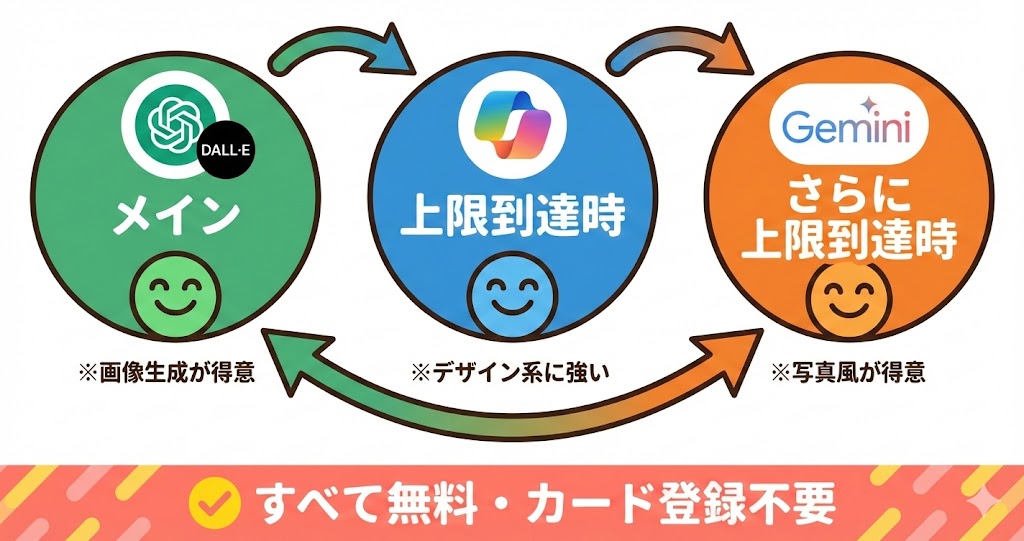
この3サービスをローテーションすることで、1日あたりの生成可能枚数を最大化できます。いずれも本記事執筆時点では無料プラン(カード登録不要)で使えますが、各サービスの無料枠や生成上限は頻繁に変更されるため、利用前に必ず最新の仕様を各サービスの公式サイトで確認してください。一部のサービスでは地域や登録状況によって無料枠の内容が異なる場合もあります。
低速回線(5Mbps前後)での実体験として、画像生成そのものより「読み込み待ち」「再生成の往復」が一番のストレスでした。最初は待ち時間が長すぎて心が折れかけましたが、対策を見つけてからはだいぶ楽になりました。具体的には、一度に大量生成しないこと、ブラウザは軽量なものに固定すること、同時に複数のAIサービスを開かないこと、そして生成待ちの間は他の作業(原稿整理・次のプロンプト準備)を並行すること。完璧を狙わず「使える最低ライン」で止める判断も重要です。
ステップ3 - 画像の後処理(自分のPC上でPythonスクリプトを実行)
生成した画像のリサイズや軽量化は、Python(プログラミング言語)のPillow(画像を加工するための道具箱のようなもの)を使って自分のPC上で処理します。ブラウザベースのツールを使うよりネット回線への負荷が小さく、低速回線環境ではこちらの方が圧倒的に有利です。クライアント指定のサイズやファイル形式への変換、ファイル名の一括変更なども自動化できます。
今回作成したツールでは、1200×630ピクセルへのリサイズ、JPEG品質85での圧縮、連番リネームを一括で処理できるようにしています。10枚の画像を手作業でリサイズ・リネームする時間を考えると、この自動化だけで1案件あたり15〜20分の短縮になります。なお、Pythonのセットアップが難しい場合やツールが動かない場合は、ブラウザ上のiLoveIMGやSquooshでも同じ作業ができます(回線負荷は増えますが、機能的には十分です)。
ステップ4 - 仕上げが必要な場合(Canva無料枠)
アイキャッチ画像にタイトル文字を載せるなどの仕上げが必要な場合のみCanva無料枠を使います。生成画像をアップロードし、テンプレート上で文字配置やレイアウトを整えて書き出します。毎回必要な作業ではないため、求められたときだけ対応すれば十分です。
ステップ5 - 納品ファイルの管理
案件が10枚単位の納品なので、「テーマ/プロンプト/使用ツール/生成日/納品ステータス」を記録しておくことが重要です。修正依頼が来たときにどのプロンプトで生成したか即座に確認でき、再生成がスムーズになります。今回のツールにはCSV(表計算ソフトで開けるデータファイル)ベースの納品管理機能も組み込んであるため、別途スプレッドシートを用意する必要はありません。
この構成であれば、自分のPCで行う処理はテキスト生成と画像リサイズだけに抑えられ、重い画像生成はすべてネット上のAIサービスに任せられます。クレジットカードも不要で、基本的には無料枠内で完結します(※各サービスの無料枠の範囲や条件は変更される場合があります)。
ここまで読んで「理屈はわかったけど、本当にそんなにうまくいくの?」と思った方も多いはずです。次のパートでは、実際にツールを動かしてどこで詰まり、どこが楽だったか、机上の空論ではない結果をすべて公開します。加えて、案件の数字だけでは見えない「修正ループにハマったときの時給崩壊」のリアルについても、実体験ベースで解説します。


ITエンジニア歴 35年以上
AIエンジニア・データサイエンティスト・フルスタック開発者。55歳以上の方が「体力を使わず、知恵を使って」AIで副収入を得るための実践的なツールとノウハウを提供しています。